Como instalar o Launcher da Viciados Games
Passo 1 – Escolher para quais usuários será instalado
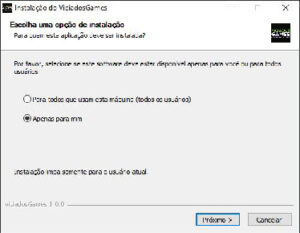
Na primeira tela o instalador pergunta para quem essa aplicação deve ser instalada.
Você verá duas opções:
Para todos que usam esta máquina (todos os usuários)
Apenas para mim (seu usuário do Windows)
Se você usa o computador sozinho pode deixar marcado “Apenas para mim” e clicar em “Próximo”.
Se o PC é compartilhado e todos vão usar o launcher escolha a opção para todos os usuários antes de seguir.
Passo 2 – Escolher a pasta de destino
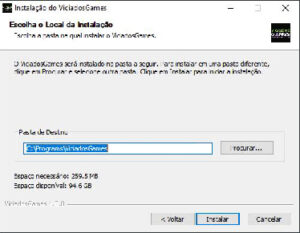
Na tela seguinte você escolhe a pasta onde o ViciadosGames será instalado.
Por padrão o instalador sugere um caminho parecido com:
C:\Users\SeuNome\AppData\Local\Programs\ViciadosGames
Se você não tem costume de mudar esse tipo de pasta pode deixar exatamente como está.
Somente quem prefere organizar tudo em outro local (por exemplo em outra unidade de disco) precisa clicar em “Procurar” e selecionar uma pasta diferente.
Depois de conferir o caminho clique em “Instalar”.

Passo 3 – Aguardar a instalação
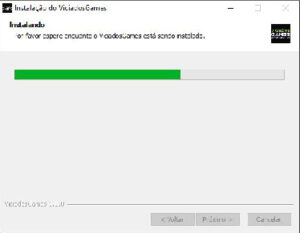
Agora o instalador começa a copiar os arquivos.
Você verá uma barra de progresso verde avançando.
Nesse momento basta aguardar. Não é preciso fazer mais nada enquanto a instalação acontece.
Evite fechar a janela ou desligar o computador até a barra chegar ao fim.
Passo 4 – Concluir e abrir o launcher
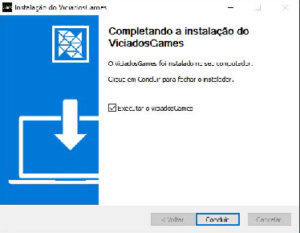
Quando a instalação termina aparece a tela de conclusão informando que o ViciadosGames foi instalado com sucesso.
Deixando marcada a opção “Executar o ViciadosGames”, o launcher será aberto automaticamente ao clicar em “Concluir”.
Se preferir pode desmarcar essa opção e abrir o launcher depois pelo atalho criado no sistema.
Pronto. A partir daqui você já pode fazer login, acompanhar as novidades e se preparar para jogar nos servidores da Viciados Games.